予約システムの「パスワード変更方法」について
パスワードは、LINE ミニアプリまたは WEB 予約ページから変更していただけます。
数店舗でご利用いただいている場合でも、どこか 1 店舗で変更いただければ、すべての店舗に反映されます。
以下の手順に沿ってお手続きください。
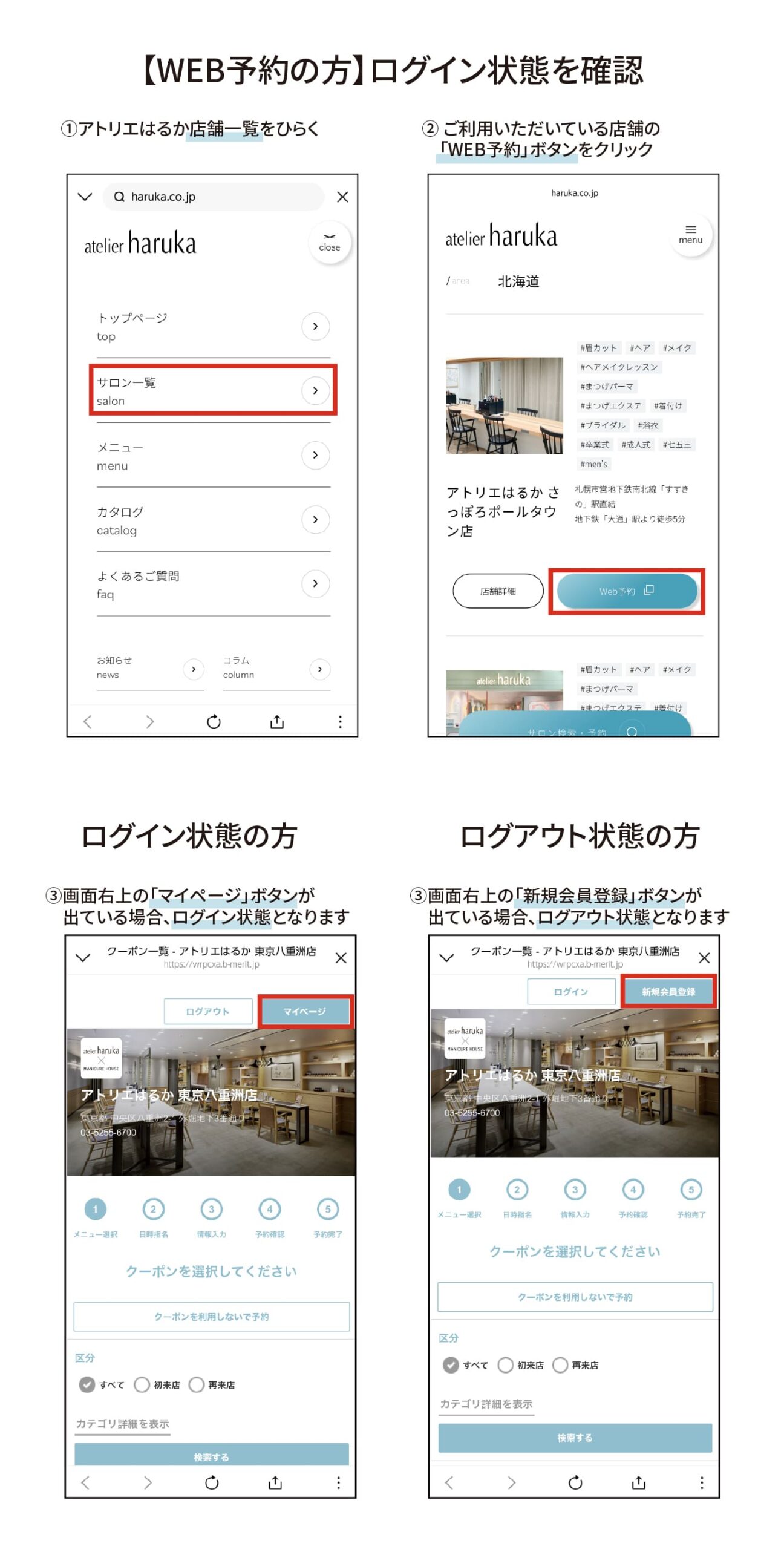
【WEB 予約の方】
1.
アトリエはるか店舗一覧
をひらく
2. ご利用いただいている店舗の「WEB 予約」ボタンをクリック
※数店舗ご利用いただいている場合はどこか 1 店舗お選びください。
3. 「マイページ」ボタンが出ている場合、ログイン状態となります。
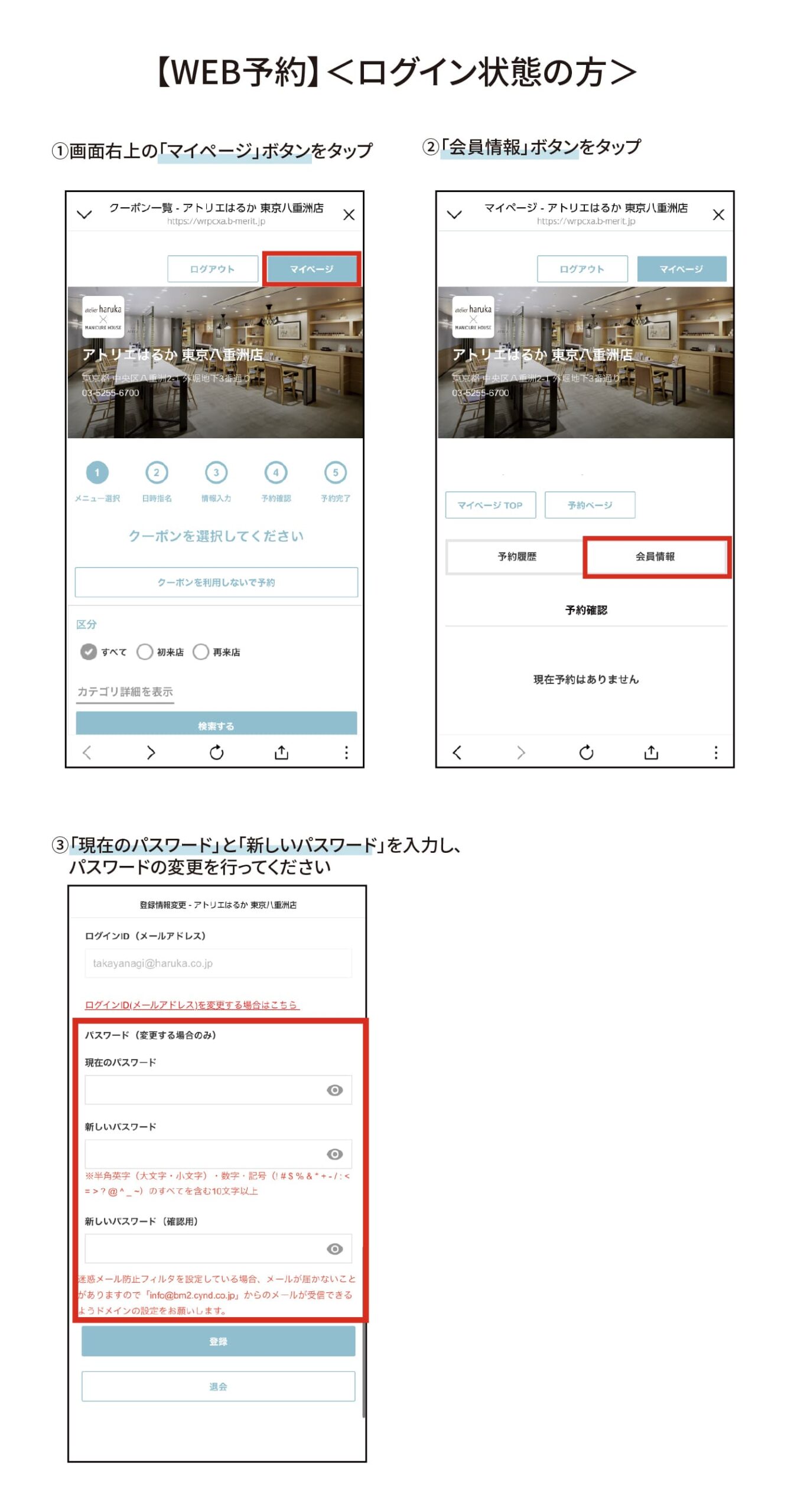
<ログイン状態の方>
①「マイページ」ボタンをタップ
②「会員情報」ボタンをタップ
③ページ下部までスクロールし、「現在のパスワード」と「新しいパスワード」を入力し、パスワードの変更を行ってください
※もし現在のパスワードが反映されない場合、一度ログアウトし、<ログアウト状態の方>のほうの手順でパスワード変更をお試しください。
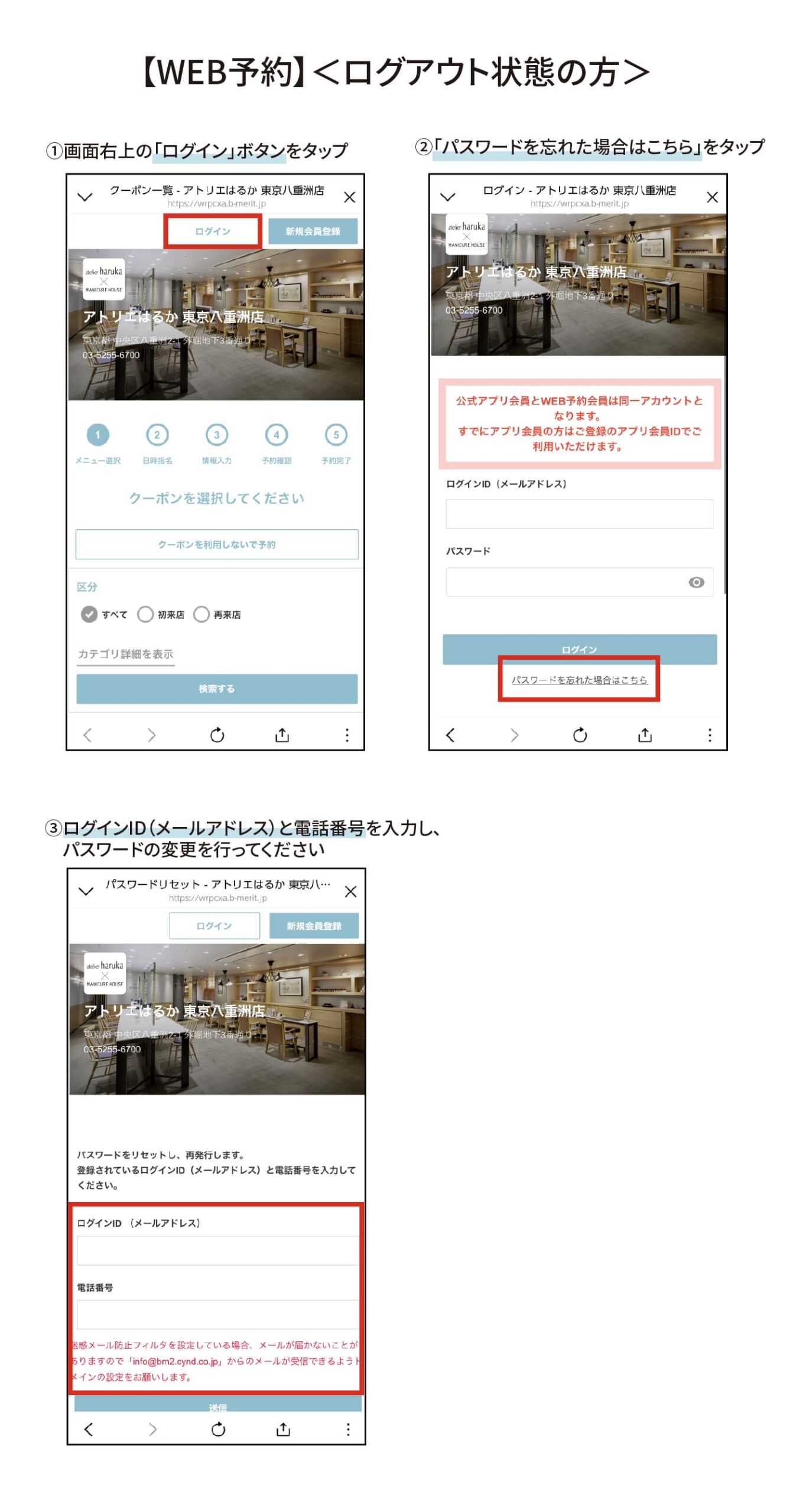
<ログアウト状態の方>
■ログインできる場合
ログインをして、<ログイン状態の方>の手順でパスワード変更をお願いいたします
■パスワードを忘れてログインできない場合
① 画面上の「ログイン」ボタンをタップ
②「パスワードを忘れた場合はこちら」をタップ
③ ログイン ID(メールアドレス)と電話番号を入力し、パスワードの変更を行ってください
※ログイン ID は、今回アトリエはるかからのメールを受信したアドレスになります
【LINE 予約の方】
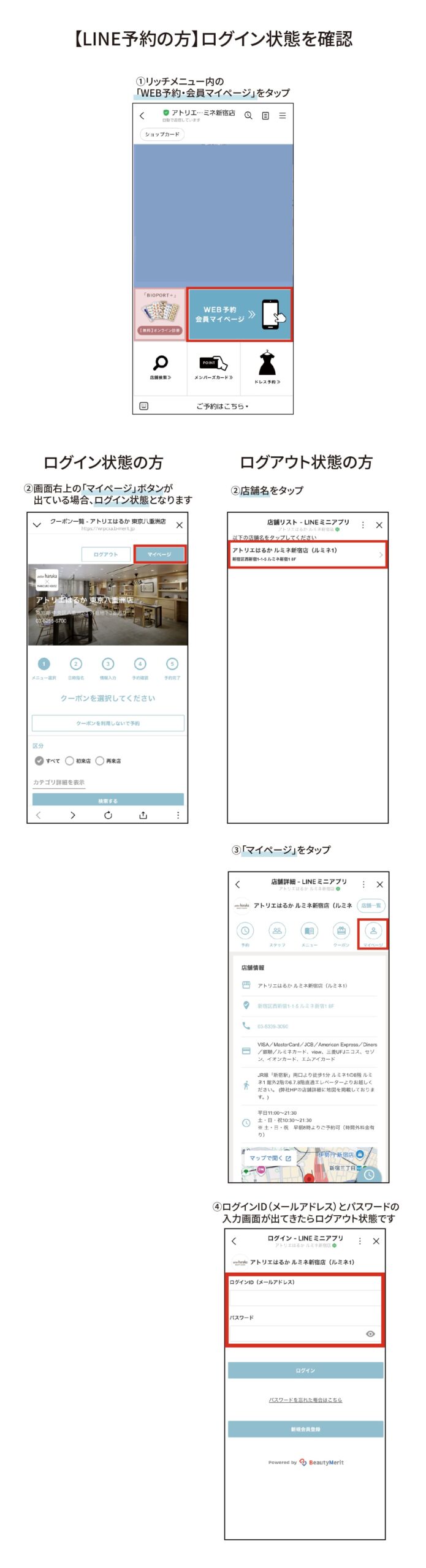
1.リッチメニュー内の「WEB 予約・会員マイページ」ボタンをタップ
※数店舗で LINE をご登録いただいている場合はどこか 1 店舗をお選びください。
2. 店舗名をタップ
※ログイン状態の場合、すぐに予約システム画面に遷移する場合があります
3. 下記の画像でログイン状態をご確認ください。
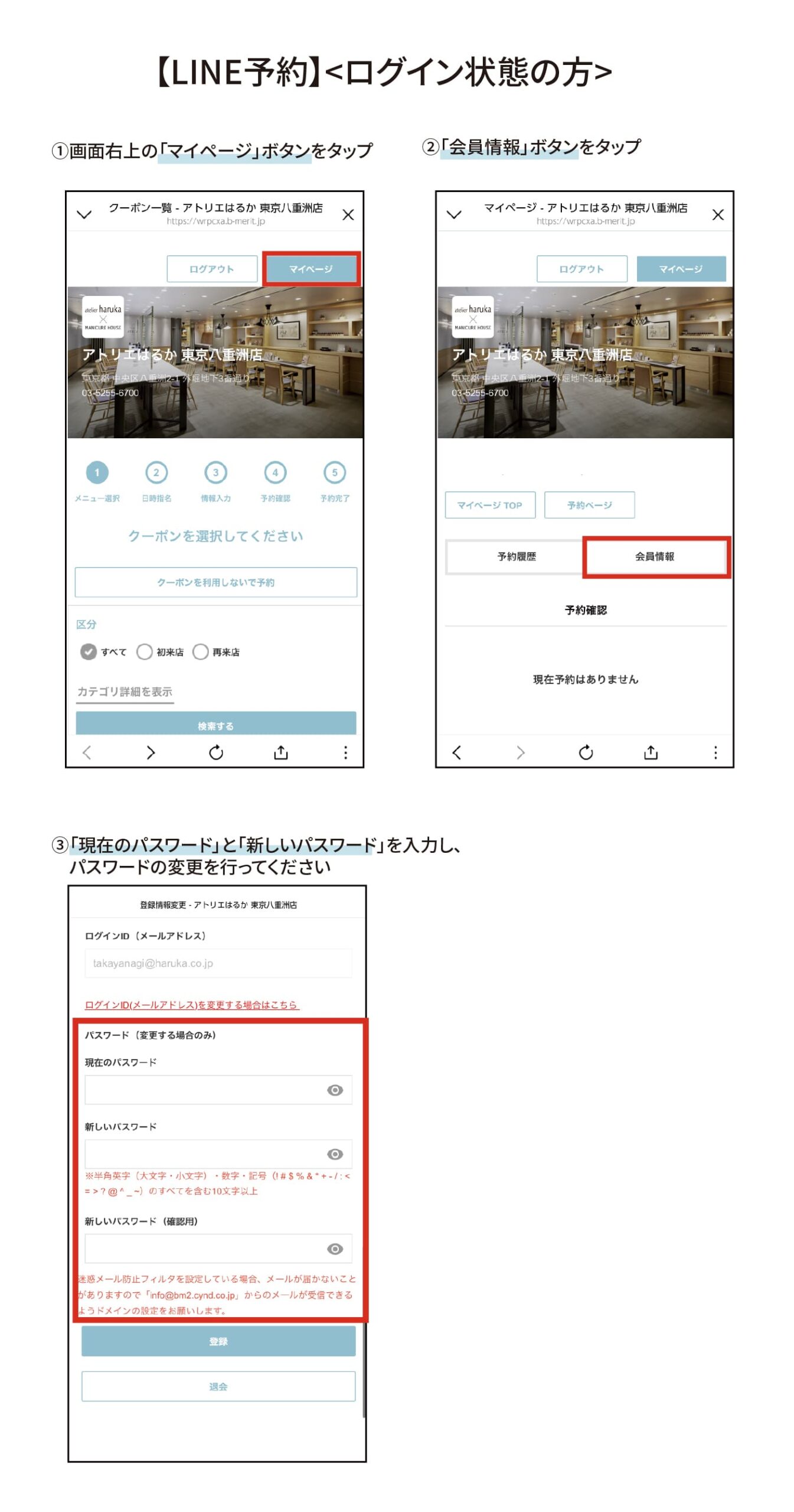
<ログイン状態の方>
①「マイページ」ボタンをタップ
②「会員情報」をタップ
③ ページ下部までスクロールし、「現在のパスワード」と「新しいパスワード」を入力し、パスワードの変更を行ってください
※もし現在のパスワードが反映されない場合、一度ログアウトし、<ログアウト状態の方>のほうでパスワード変更をお試しください。
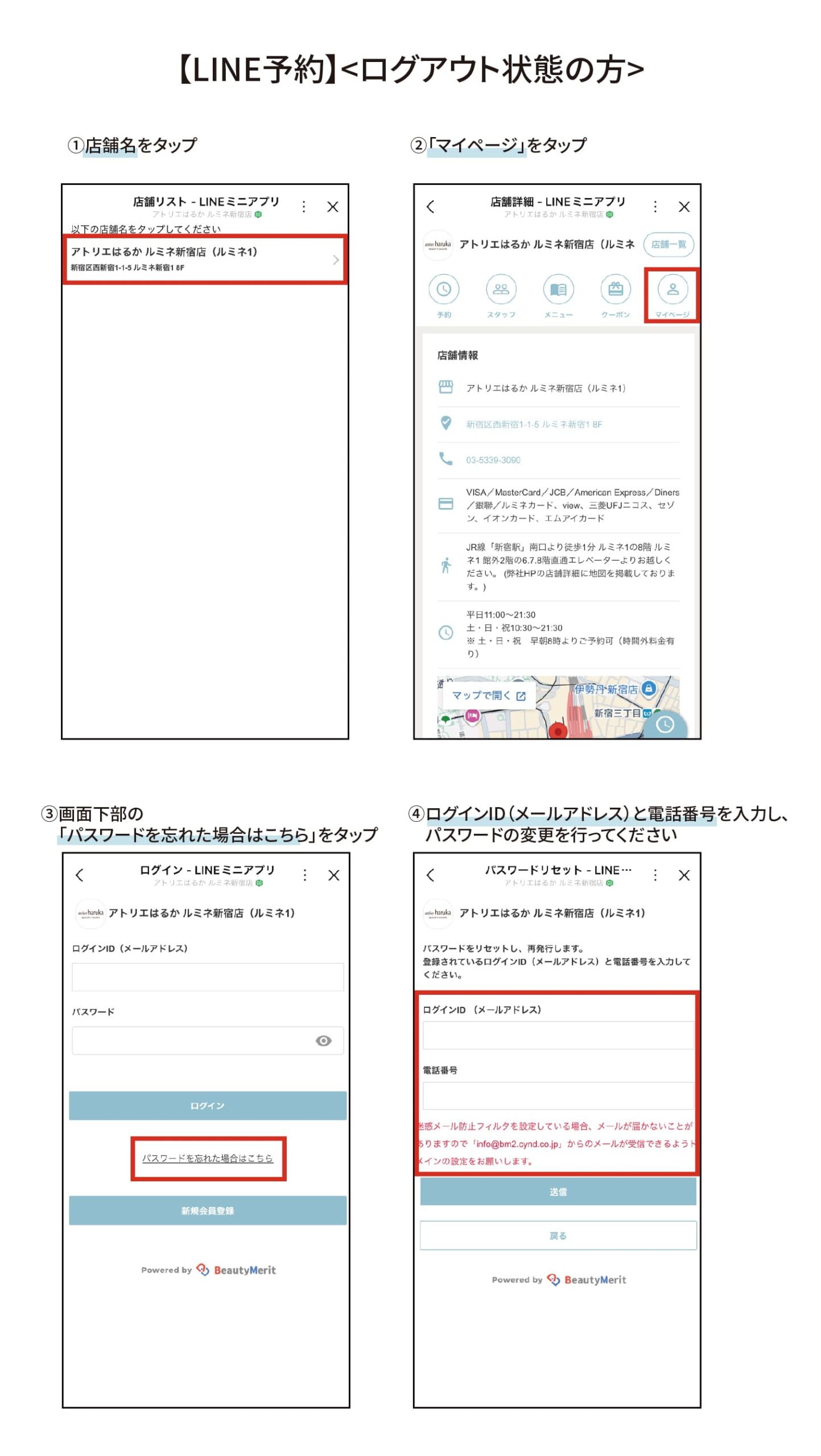
<ログアウト状態の方>
■ログインできる場合
ログインをして、<ログイン状態の方>の手順でパスワード変更をお願いいたします
■パスワードを忘れてログインできない場合
① 店舗名をタップ
②「マイページ」ボタンをタップ
③「パスワードを忘れた場合はこちら」をタップ
④ ログイン ID(メールアドレス)と電話番号を入力し、パスワードの変更を行ってください
※ログイン ID は、今回アトリエはるかからのメールを受信したアドレスになります
株式会社アトリエはるか個人情報相談窓口(privacy@haruka.co.jp) までご連絡ください。